Bonjour à tous.
Google vient donc de sortir Ingress sur iOS, un jeu en réalité augmentée, sorti sur Android en décembre dernier, qui présente la particularité d’utiliser de vrais endroits comme éléments de jeu.
Chaque joueur adhère à l’un des deux camps qui s’affrontent pour la localisation et le contrôle d’une énergie mystère, localisée à de vrais endroits, du vrai monde, de la vraie vie.
Il s’agit donc d’occuper ces localisations pour contrôler la ressource, en mettant en échec le camp adverse.
L’histoire, complexe, évolue au fur et à mesure du rapport des forces.
Il ya des tonnesdeservices Web oùvous pouvez enregistrerle contenutels que des images, du texte et des pages Web. Ces services sontessentiellementdes applications visuelles. Ilpeut y avoir desapplicationssimilairespourl’iPad, mais aucune aussi minimaliste et claire queCurator. Curatorvous permet de collecteret d’organisertoutes sortes de choseset de les mettresur de grandescartesqui sont comme descatégories. Vous pouvezchercher destrucsprovenant du Webouenregistrer du contenuà partir de DropBox, Instagram.. Lagrande chose au sujetCurator, c’est qu’il peut être utilisécomme vous le souhaitezpour des présentations. C’est surtoutune applicationvisuellepour que les images prennent vie.
Il lui aura fallu près de trois mois de travail, pour nous sortir ce petit trésor.
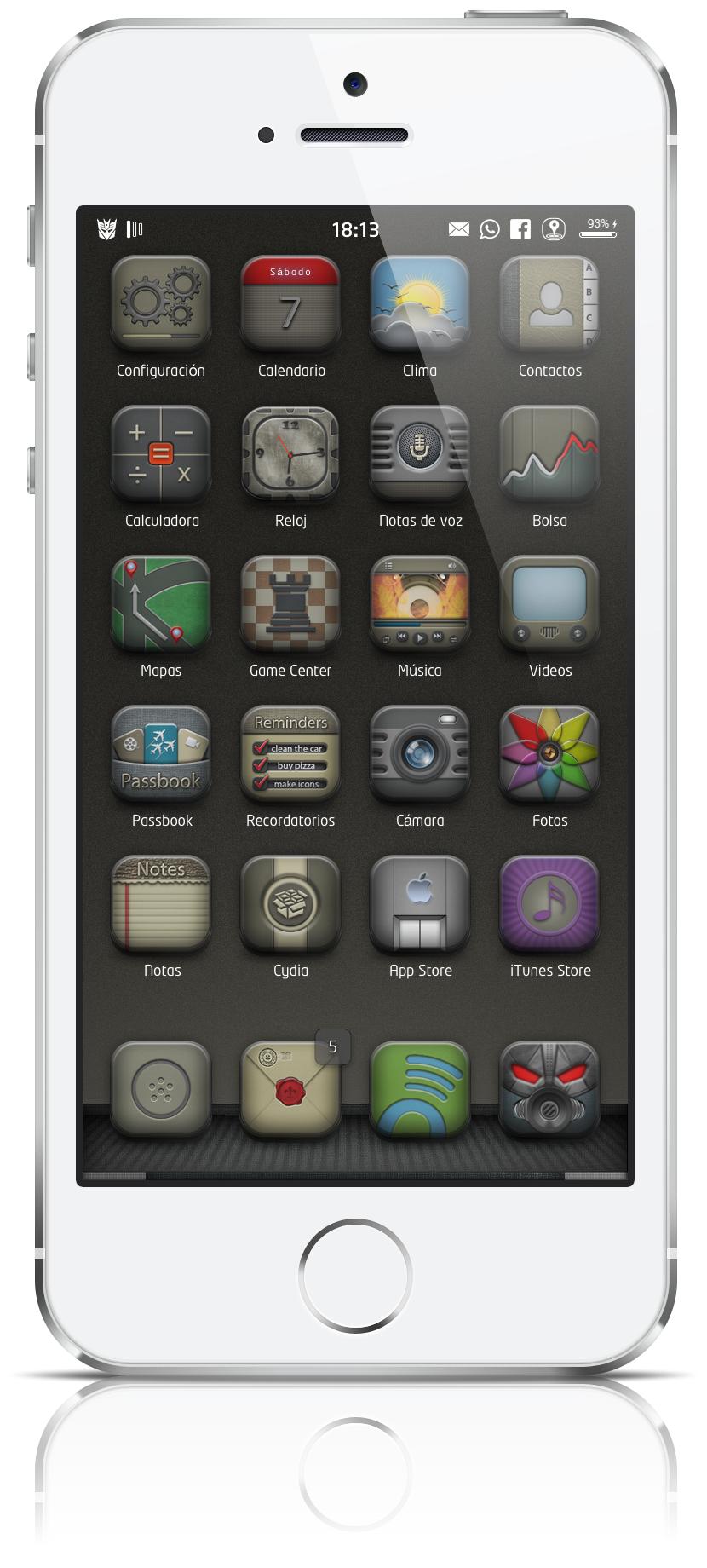
Suite logique sur son travail acharné depuis ios7, avec ce Desire, il nous propose un superbe thème avec de nombreux ajouts comme:
Desire Sb widget i4 4s
Desire glyph icons ios7
Desire SB Uniaw v1 i5 5s
Desire LS Animate ww i5 5s ios7
Et encore plein d’autres en prenant ce thème.
Le travail fait sur les icônes est vraiment soigné, et très détaillé, mais ça je vous en laisse juge en regardant cette courte vidéo pour le présenter.
Voici donc une des pièces réelles d’iPhone 6 4,7″ que Monsieur Marques Brownlee nous dévoile dans ce test .
La « vitre » saphir, « confirmée » pour ce modèle, est mise à l’épreuve : flexibilité, mais aussi résistance aux rayures.
Comme vous pourrez le constater sur cette vidéo, il n’a pas hésité sur les moyens : coup de couteau,
clefs, tout y passe et la vitre reste absolument intacte.
Rien d’étonnant, le saphir ne peut être rayé que par un matériau plus dur que lui.
Et mis à part le diamant, rien n’y parviendra.
Vraiment surprenant !
Voici un nouveau tweak réalisé par l’équipe Sassoty & Phillip Tennen :
Acute
Merci à Ben Rosen pour la démonstration en vidéo.
Donc voici une nouvelle façon de contrôler vos devices par la reconnaissance vocale.
Une révolution pour interagir avec vos appareils.
Vous allez pouvoir créer un nombre illimité de phrases à dire dans les paramètres de courte durée qui pourront être ensuite affectés dans Activator pour effectuer n’importe quelle action.
Une fois qu’Acute est activé, il ne vous restera qu’à lui parler comme vous le faites avec siri.
Il peut effectuer des calculs mathématiques que vous lui dites; ex:
15x 31 et Acute vous montrera la réponse !!
Vous pourrez aussi lui faire déverrouiller , activé la lampe de poche, éteindre l’appareil, faire des captures d’écran, activé le wifi,et plein d’autres phrases qui vous seront utiles.
Bref tout ça pour dire que cette application deviendra vite indispensable au fil du temps.
Eviter de dire des phrases trop longues pour économiser la batterie !!!
Possibilité de configurer les options via les réglages de l’application.
Disponible sur:
Cydia
Source: BigBoss
Auteur: Sassoty & Phillip Tennen
Prix : 3$00
Dépendances: ios7 et appareils ayant un microphone
Je vous présente une solution pour afficher la météo dans la barre de status de vos idevices:
StatusBarWeather7
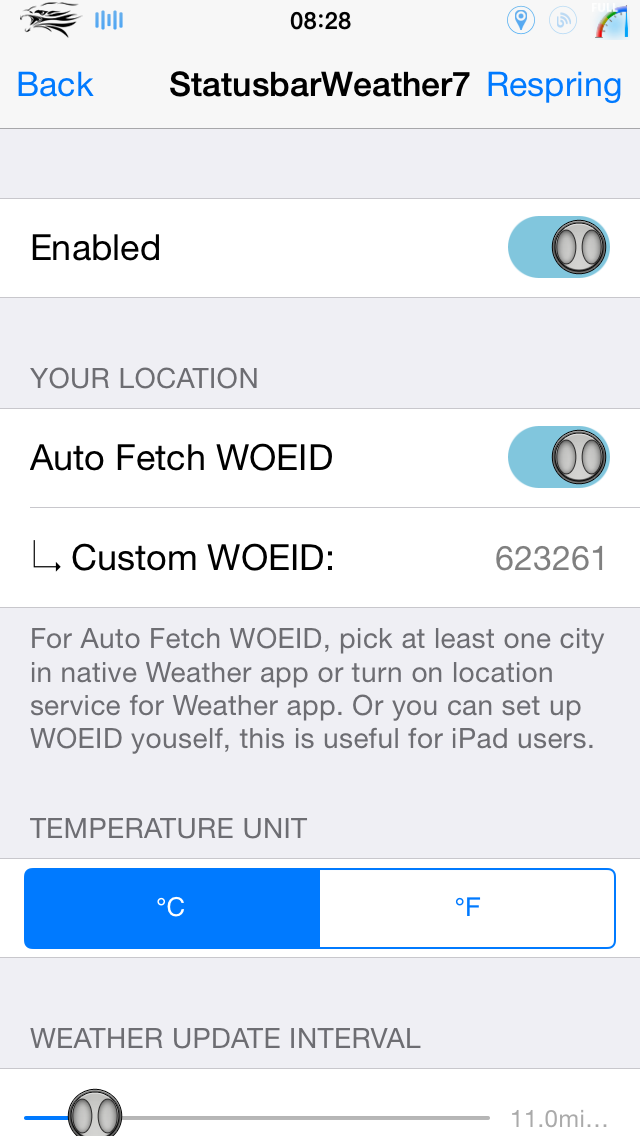
Tweak réalisé par whynot, qui une fois installé avec cydia, vous proposera plusieurs options via l’application réglage.
Un redémarrage de votre appareil sera nécessaire, enfin pour ma part, étant en 7.1.2 sur ipodtouch5.
Donc à vérifier !!
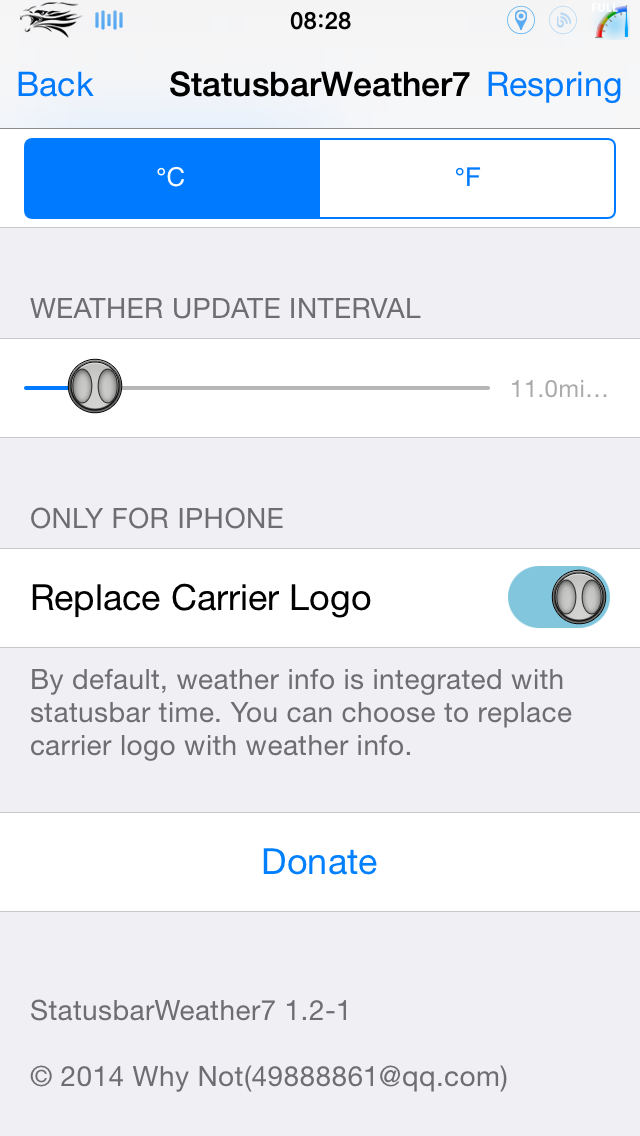
Une fois installé, rendez-vous dans l’application, et là vous aurez la possibilité de rentrer le code météo de votre ville, ainsi que la durée de rafraichissement de la météo, et pour finir, vous pourrez aussi mettre ces infos à la place du logo Carrier
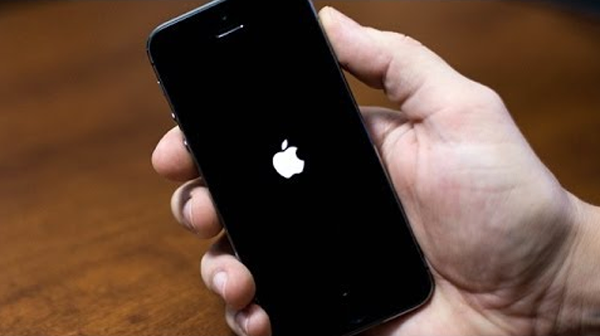
Si vous utilisez le jailbreak sur votre dispositif iOS 7, soit via evasi0n7 ou Pangu, et que vous souhaitez appliquer un logo de démarrage personnalisé pour votre appareil, alors suivez ce petit Tuto:
téléchargez Un logiciel d’édition, comme iFunBox ( pour Mac, pour Windows)
BootGIF, pour transformer vos images .Gif en animations démarrage
Le tweak Apple Conduit Fichier « 2 »
Vous aurez également besoin de trouver une image. Gif (animé si vous voulez) que vous souhaitez utiliser comme un logo de démarrage. Vous pouvez utiliser presque n’importe lequel, celui que vous voulez, vous pouvez lancer une recherche Google Images.
Ajoutez la source Cydia http://theirepo.com
Une fois ajoutée, installez le package « Animate », qui autorisera des logos de boot sur votre appareil iOS. La version a été mise à jour pour iOS 7.0-7.1.1.
Il fonctionne avec les versions 32 bits et 64 bits.
Installez le tweak Apple Conduit Fichier 2
Une fois que votre appareil est prêt, vous pouvez aller de l’avant et ouvrir l’application BootGIF sur votre ordinateur.
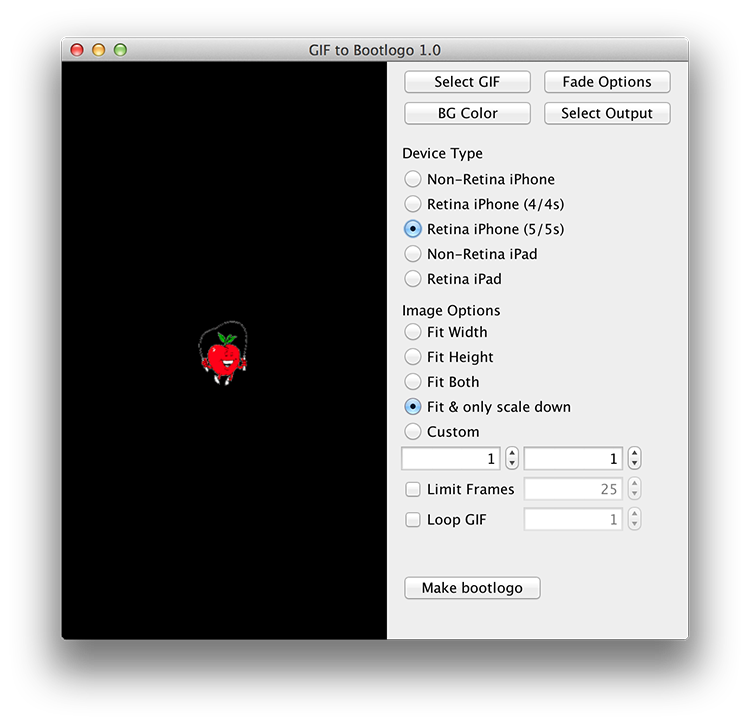
Vous verrez un bouton «Sélectionner GIF » dans le coin en haut à droite de l’application que vous pouvez utiliser pour sélectionner l’image gif. Que vous souhaitez utiliser comme logo de démarrage, et une fois que vous le faites, votre interface devrait ressembler à celui ci-dessous:
Vous pouvez choisir l’appareil que le logo de boot sera pour de sorte qu’il sera formaté correctement pour votre appareil, vous pouvez changer la couleur de fond de ce que vous voulez, configurer le fondu, configurer la hauteur et la largeur de l’image, sélectionnez la sortie à l’endroit où votre fichier de logo de démarrage animé sera sauvegardé.
Une fois terminé, vous pouvez cliquer sur le bouton « Make bootlogo » pour finaliser et créer votre logo de démarrage de votre appareil.
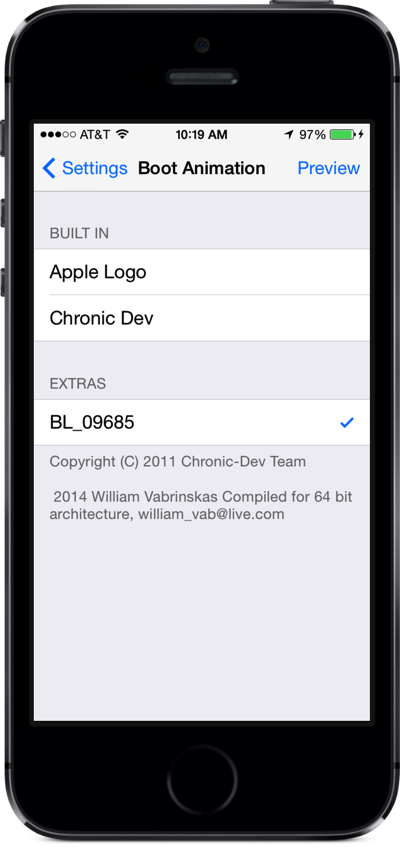
Après avoir fait votre fichier de démarrage, vous trouverez un nouveau dossier à la destination de votre bureau. Il devrait apparaître dans un dossier nommé quelque chose comme « BL_09685, » mais peu importe le nombre.
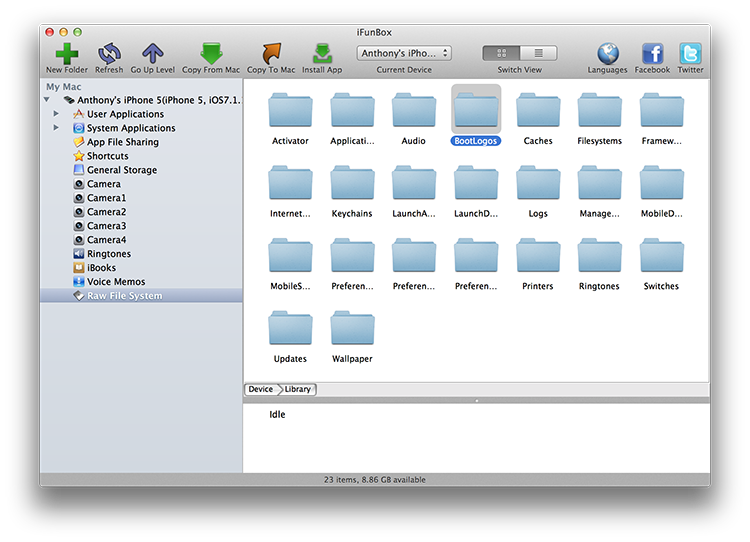
ouvrir l’application iFunBox. Il permet de détecter votre appareil, et sur le côté gauche de l’application, attendez un peu et cliquez « Raw File System. »
Maintenant, vous accédez à la bibliothèque> Bootlogos, et vous pouvez faire glisser le dossier que vous avez créé (dans notre cas, BL_95667 de notre bureau)
dans cet endroit:
Maintenant, vous pouvez aller sur votre appareil iOS et allez dans Réglages et visiter les préférences Bootlogo et choisir le logo de démarrage que vous avez créé:
Félicitations! Vous avez changé votre logo de démarrage! Vous pouvez redémarrer votre appareil